Domain hautcreme-info.de kaufen?
Wir ziehen mit dem Projekt
hautcreme-info.de um.
Sind Sie am Kauf der Domain
hautcreme-info.de interessiert?
domain@kv-gmbh.de · 0541-91531010
Domain hautcreme-info.de kaufen?
Wie funktioniert Google Lens?
Google Lens ist eine visuelle Suchmaschine, die mithilfe von künstlicher Intelligenz und maschinellem Lernen arbeitet. Sie kann Objekte, Texte und andere visuelle Informationen erkennen und analysieren. Um Google Lens zu verwenden, öffnet man die Kamera-App auf einem kompatiblen Gerät und richtet sie auf das Objekt, das man identifizieren möchte. Google Lens analysiert dann das Bild und liefert relevante Informationen, wie z.B. ähnliche Produkte, Textübersetzungen oder Informationen zu Sehenswürdigkeiten. Man kann auch Screenshots oder bereits aufgenommene Bilder hochladen, um sie mit Google Lens zu analysieren. **
Was ist Google Lens?
Google Lens ist eine Funktion von Google, die es ermöglicht, Informationen über Objekte in der physischen Welt zu erhalten, indem man einfach die Kamera des Smartphones darauf richtet. Mit Google Lens kann man beispielsweise Texte in Bildern erkennen und übersetzen, Informationen zu Sehenswürdigkeiten erhalten oder Produkte identifizieren und kaufen. Es ist eine Art visuelle Suchmaschine, die das Internet mit der realen Welt verbindet. **

Ähnliche Suchbegriffe für Installation Google Lens
Top-Angebote
Produkte zum Begriff Installation Google Lens:
-
Muc Off Visor, Lens & Google Cleaner 32mlMuc-Off Brillen Lens & Goggle reinigt Brillen - und Goggles und Helmvisiere zuverlässig. Einfach aufsprühen, einwirken lassen und die Brillengläser mit einem Mikrofaser-Tuch nachbearbeiten.streifenfreie Reinigung für Goggles, Skibrillen, Helmvisiere pH-neutral, lösungsmittelfrei biologisch abbaubar4,99 €*Versand: 5,49 €Sichere Weiterleitung zum Anbieter
-
Narula, Ken: Iris & LensIris & Lens , 50 Leica lenses to collect and photograph , Luftversorgung > Auto-Tuning & -Styling , Erscheinungsjahr: 20240411, Beilage: Schuber, Autoren: Narula, Ken, Seitenzahl/Blattzahl: 120, Abbildungen: Tritone and four-color process, Themenüberschrift: PHOTOGRAPHY / Individual Photographers / Artists'Books, Keyword: Beschreibung; Erläuterung; Kamera; Leica; Linsen, Fachschema: Farbfotografie~Fotografie~Photo~Photographie~Fotograf - Fotografin~Fotografie / Dokumentarfotografie, Geschichte, Fachkategorie: Fotojournalismus, Warengruppe: HC/Fotografie, UNSPSC: 49019900, Warenverzeichnis für die Außenhandelsstatistik: 49019900, Länge: 231, Breite: 216, Höhe: 34, Gewicht: 1024, Produktform: Leinen, Genre: Geisteswissenschaften/Kunst/Musik,48,00 €*Versand: 0,00 €Sichere Weiterleitung zum Anbieter




-
Wie deaktiviere ich Google Lens?
Um Google Lens zu deaktivieren, öffne die Google App auf deinem Smartphone und tippe auf das Menüsymbol in der unteren rechten Ecke. Gehe dann zu "Einstellungen" und wähle "Google Lens" aus. Dort kannst du die Funktion deaktivieren, indem du den Schalter neben "Google Lens aktivieren" ausschaltest. **
-
Wie nutze ich Google Lens?
Um Google Lens zu nutzen, öffne die Google-App auf deinem Smartphone und tippe auf das Google Lens-Symbol in der Suchleiste. Alternativ kannst du auch die Kamera-App öffnen und auf das Google Lens-Symbol tippen. Richte dann die Kamera auf das Objekt, das du erkennen möchtest, und tippe auf den Bildschirm, um den Scanvorgang zu starten. Google Lens wird das Objekt identifizieren und dir relevante Informationen dazu anzeigen. Du kannst auch Texte übersetzen, QR-Codes scannen oder Informationen zu Sehenswürdigkeiten erhalten. **
-
Wie deaktiviere ich Google Lens?
Um Google Lens zu deaktivieren, öffne die Google-App auf deinem Smartphone. Tippe auf dein Profilbild oder die Einstellungen und wähle dann "Google Lens" aus. Dort kannst du die Funktion deaktivieren. Alternativ kannst du auch in den Einstellungen deines Geräts nach "Google Lens" suchen und die Funktion dort deaktivieren. Wenn du Google Lens auf einem bestimmten Gerät deaktivieren möchtest, kannst du dies auch in den Einstellungen der Kamera-App tun. **
-
Wie bekomme ich Google Lens?
Um Google Lens zu nutzen, benötigst du entweder die Google Fotos App oder die Google Lens App, die du kostenlos im App Store oder Google Play Store herunterladen kannst. Wenn du ein Android-Gerät hast, ist Google Lens möglicherweise bereits in die Google Fotos App integriert. Wenn nicht, kannst du die Google Lens App separat herunterladen. Für iOS-Geräte ist Google Lens ebenfalls in der Google Fotos App verfügbar. Sobald du die App installiert hast, kannst du Google Lens verwenden, indem du in der App auf das Kamerasymbol tippst und das Objekt oder den Text scannst, den du erkennen möchtest. **

Wie benutze ich Google Lens?
Um Google Lens zu verwenden, öffnen Sie die Google-App auf Ihrem Smartphone und tippen Sie auf das Google Lens-Symbol in der Suchleiste. Richten Sie dann die Kamera auf das Objekt, das Sie identifizieren oder nach Informationen suchen möchten. Google Lens wird das Objekt analysieren und Ihnen relevante Informationen dazu anzeigen. Sie können auch Screenshots oder Fotos aus Ihrer Galerie hochladen, um ähnliche Informationen zu erhalten. Google Lens kann auch Texte in Bildern erkennen und übersetzen sowie QR-Codes scannen. **
Was ist Google Lens 3?
Google Lens 3 ist eine aktualisierte Version der Google Lens-App, die erweiterte Funktionen und Verbesserungen bietet. Mit Google Lens 3 können Benutzer Objekte scannen und erkennen, Texte übersetzen, Informationen zu Produkten erhalten und vieles mehr. Es ist eine nützliche Anwendung für die visuelle Suche und die Erkennung von Informationen in der realen Welt. **
Top-Angebote
Produkte zum Begriff Installation Google Lens:
-
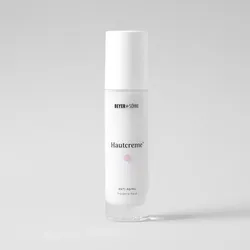
Beyer & Söhne Hautcreme+ Anti-Aging Trockene Haut 50mlBeyer & Söhne Hautcreme+ Anti-Aging Trockene Haut 50mlAnti-Aging-Pflege für natürlich schöne Haut. Hautcreme+ ist hautidentisch, hochverträglich und tiefenwirksam.Hautcreme+ Trockene Haut ist für alle, deren Haut reichhaltigere Pflege braucht. Die IdeeGesunde Haut ist schöne Haut. Deshalb ist Hautcreme+ nicht nur natürlich, sondern auch hautidentisch. Bei jeder Anwendung hilft sie der Haut mehr Feuchtigkeit zu speichern. Zudem ist sie besonders verträglich, ohne auf hochdosierte Anti-Aging-Wirkstoffe zu verzichten. BesonderheitenHautcreme+ Trockene Haut pflegt reichhaltig durch den Einsatz von Bio-Sheabutter und Bio-Macadamia-Öl. Wirkstoffe: Vitamin C, Hyaluronsäure, Vitamin A, 6 Ceramide & Ceramid-Vorstufen, Epigallocatechin Gallate (Antioxidans aus dem Grüntee), Q10, Resveratrol, Linolsäure, Panthenol, Vitamin E, Squalan und Phosphatidylcholin Vitamin C stimuliert die Kollagenproduktion, verbessert den Teint und lässt die Haut strahlen. Hyaluronsäure spendet intensive Feuchtigkeit und sorgt für eine glatte, geschmeidige Haut. Vitamin A regt die Kollagenproduktion an und wirkt so gegen Linien sowie Falten. Sechs Ceramide & Ceramid-Vorstufen stärken die Hautbarriere und bewahren sie vor Feuchtigkeitsverlust. EGCG (Antioxidans aus grünem Tee), Q10 und Resveratrol schützen vor Umweltschäden und unterstützen die Zellneubildung. Linolsäure spendet als Bestandteil des natürlichen Feuchthaltesystems (NMF) viel Feuchtigkeit und wirkt außerdem entzündungshemmend. Panthenol (Provitamin B5) beruhigt die Haut und hilft bei Irritationen. Vitamin E stärkt die Hautbarriere, fördert die Regeneration und verbessert die Hautelastizität. Für maximale Wirksamkeit: Sorgfältig geschützt in einem licht- und luftundurchlässigen Airless-Vakuum-umpspender. Frei von Mineralölen und Silikonen, hormonell wirksamen Substanzen und Mikroplastik. Wir verwenden grundsätzlich keine Farb- und Duftstoffe. Alle Produkte sind 100% vegan sowie tierversuchsfrei.Made with ♥ in Germany AnwendungHautcreme+ Trockene Haut ist für alle, deren Haut reichhaltigere Pflege braucht. Als Tages- und Nachtpflege entwickelt. Ideal für das Gesicht und als Augencreme geeignet. Doch die Hautalterung hört im Gesicht nicht auf. Wichtig ist auch das Eincremen von Hals und Dekolleté sowie Händen und Unterarmen.Aber ganz ehrlich: Strapazierte oder pflegebedürftige Haut am ganzen Körper kann von der Hautcreme+ profitieren, z. B. bei einem Sonnenbrand, Falten oder besonders trockener Haut.IngredientsAqua, Caprylic / Capric Triglyceride, Glycerin, Pentylene Glycol, Hydrogenated Phosphatidylcholine (Bestandteil jeder Zelle), Squalane, Macadamia Integrifolia Seed Oil (Macadamia-Öl k.b.A), Butyrospermum Parkii Butter (Sheabutter k.b.A.), Octyldodecanol,Olus Oil, Cetearyl Alcohol, Betaine, Hydrogenated Lecithin, 3-O EthylAscorbic Acid (Vitamin C), Sodium Hyaluronate (Hyaluronsäure), Linoleic Acid (Linolsäure), Tocopherol (Vitamin E), Panthenol, Pichia / Resveratrol Ferment Extract, Retinyl Palmitate (Vitamin A), Epigallocatechin Gallate (Antioxidans), Ceramide NP, IsostearoylPhytosphingosine (Ceramide BP), Ceramide NS, Ceramide AS, Ceramide AP, Ceramide EOP, Ubiquinone (Q10), Linolenic Acid, Tetraacetylphytosphingosine (Vorstufealler Ceramide), Cholesterol (Bestandteil der Hautbarriere), Helianthus Annuus Seed Oil, Xanthan Gum, Glyceryl Citrate / Lactate / Linoleate / Oleate, Ethyl Oleate, Glyceryl Stearate, Sucrose Distearate, Dipropylene Glycol, Propylene Glycol, Sodium Citrate, Citric Acid49,90 €*Versand: 0,00 €Sichere Weiterleitung zum Anbieter
-
Muc Off Visor, Lens & Google Cleaner 32mlMuc-Off Brillen Lens & Goggle reinigt Brillen - und Goggles und Helmvisiere zuverlässig. Einfach aufsprühen, einwirken lassen und die Brillengläser mit einem Mikrofaser-Tuch nachbearbeiten.streifenfreie Reinigung für Goggles, Skibrillen, Helmvisiere pH-neutral, lösungsmittelfrei biologisch abbaubar4,99 €*Versand: 5,49 €Sichere Weiterleitung zum Anbieter
-
Narula, Ken: Iris & LensIris & Lens , 50 Leica lenses to collect and photograph , Luftversorgung > Auto-Tuning & -Styling , Erscheinungsjahr: 20240411, Beilage: Schuber, Autoren: Narula, Ken, Seitenzahl/Blattzahl: 120, Abbildungen: Tritone and four-color process, Themenüberschrift: PHOTOGRAPHY / Individual Photographers / Artists'Books, Keyword: Beschreibung; Erläuterung; Kamera; Leica; Linsen, Fachschema: Farbfotografie~Fotografie~Photo~Photographie~Fotograf - Fotografin~Fotografie / Dokumentarfotografie, Geschichte, Fachkategorie: Fotojournalismus, Warengruppe: HC/Fotografie, UNSPSC: 49019900, Warenverzeichnis für die Außenhandelsstatistik: 49019900, Länge: 231, Breite: 216, Höhe: 34, Gewicht: 1024, Produktform: Leinen, Genre: Geisteswissenschaften/Kunst/Musik,48,00 €*Versand: 0,00 €Sichere Weiterleitung zum Anbieter
-
Wie funktioniert Google Lens?
Google Lens ist eine visuelle Suchmaschine, die mithilfe von künstlicher Intelligenz und maschinellem Lernen arbeitet. Sie kann Objekte, Texte und andere visuelle Informationen erkennen und analysieren. Um Google Lens zu verwenden, öffnet man die Kamera-App auf einem kompatiblen Gerät und richtet sie auf das Objekt, das man identifizieren möchte. Google Lens analysiert dann das Bild und liefert relevante Informationen, wie z.B. ähnliche Produkte, Textübersetzungen oder Informationen zu Sehenswürdigkeiten. Man kann auch Screenshots oder bereits aufgenommene Bilder hochladen, um sie mit Google Lens zu analysieren. **
-
Was ist Google Lens?
Google Lens ist eine Funktion von Google, die es ermöglicht, Informationen über Objekte in der physischen Welt zu erhalten, indem man einfach die Kamera des Smartphones darauf richtet. Mit Google Lens kann man beispielsweise Texte in Bildern erkennen und übersetzen, Informationen zu Sehenswürdigkeiten erhalten oder Produkte identifizieren und kaufen. Es ist eine Art visuelle Suchmaschine, die das Internet mit der realen Welt verbindet. **
-
Wie deaktiviere ich Google Lens?
Um Google Lens zu deaktivieren, öffne die Google App auf deinem Smartphone und tippe auf das Menüsymbol in der unteren rechten Ecke. Gehe dann zu "Einstellungen" und wähle "Google Lens" aus. Dort kannst du die Funktion deaktivieren, indem du den Schalter neben "Google Lens aktivieren" ausschaltest. **
-
Wie nutze ich Google Lens?
Um Google Lens zu nutzen, öffne die Google-App auf deinem Smartphone und tippe auf das Google Lens-Symbol in der Suchleiste. Alternativ kannst du auch die Kamera-App öffnen und auf das Google Lens-Symbol tippen. Richte dann die Kamera auf das Objekt, das du erkennen möchtest, und tippe auf den Bildschirm, um den Scanvorgang zu starten. Google Lens wird das Objekt identifizieren und dir relevante Informationen dazu anzeigen. Du kannst auch Texte übersetzen, QR-Codes scannen oder Informationen zu Sehenswürdigkeiten erhalten. **
Ähnliche Suchbegriffe für Installation Google Lens
-
Wie deaktiviere ich Google Lens?
Um Google Lens zu deaktivieren, öffne die Google-App auf deinem Smartphone. Tippe auf dein Profilbild oder die Einstellungen und wähle dann "Google Lens" aus. Dort kannst du die Funktion deaktivieren. Alternativ kannst du auch in den Einstellungen deines Geräts nach "Google Lens" suchen und die Funktion dort deaktivieren. Wenn du Google Lens auf einem bestimmten Gerät deaktivieren möchtest, kannst du dies auch in den Einstellungen der Kamera-App tun. **
-
Wie bekomme ich Google Lens?
Um Google Lens zu nutzen, benötigst du entweder die Google Fotos App oder die Google Lens App, die du kostenlos im App Store oder Google Play Store herunterladen kannst. Wenn du ein Android-Gerät hast, ist Google Lens möglicherweise bereits in die Google Fotos App integriert. Wenn nicht, kannst du die Google Lens App separat herunterladen. Für iOS-Geräte ist Google Lens ebenfalls in der Google Fotos App verfügbar. Sobald du die App installiert hast, kannst du Google Lens verwenden, indem du in der App auf das Kamerasymbol tippst und das Objekt oder den Text scannst, den du erkennen möchtest. **
-
Wie benutze ich Google Lens?
Um Google Lens zu verwenden, öffnen Sie die Google-App auf Ihrem Smartphone und tippen Sie auf das Google Lens-Symbol in der Suchleiste. Richten Sie dann die Kamera auf das Objekt, das Sie identifizieren oder nach Informationen suchen möchten. Google Lens wird das Objekt analysieren und Ihnen relevante Informationen dazu anzeigen. Sie können auch Screenshots oder Fotos aus Ihrer Galerie hochladen, um ähnliche Informationen zu erhalten. Google Lens kann auch Texte in Bildern erkennen und übersetzen sowie QR-Codes scannen. **
-
Was ist Google Lens 3?
Google Lens 3 ist eine aktualisierte Version der Google Lens-App, die erweiterte Funktionen und Verbesserungen bietet. Mit Google Lens 3 können Benutzer Objekte scannen und erkennen, Texte übersetzen, Informationen zu Produkten erhalten und vieles mehr. Es ist eine nützliche Anwendung für die visuelle Suche und die Erkennung von Informationen in der realen Welt. **
* Alle Preise verstehen sich inklusive der gesetzlichen Mehrwertsteuer und ggf. zuzüglich Versandkosten. Die Angebotsinformationen basieren auf den Angaben des jeweiligen Shops und werden über automatisierte Prozesse aktualisiert. Eine Aktualisierung in Echtzeit findet nicht statt, so dass es im Einzelfall zu Abweichungen kommen kann. ** Hinweis: Teile dieses Inhalts wurden von KI erstellt.